
 Edit Chuyên Nghiệp
 Sản Phẩm Gần Đây
 Hình Thức Thanh Toán
 Blogs
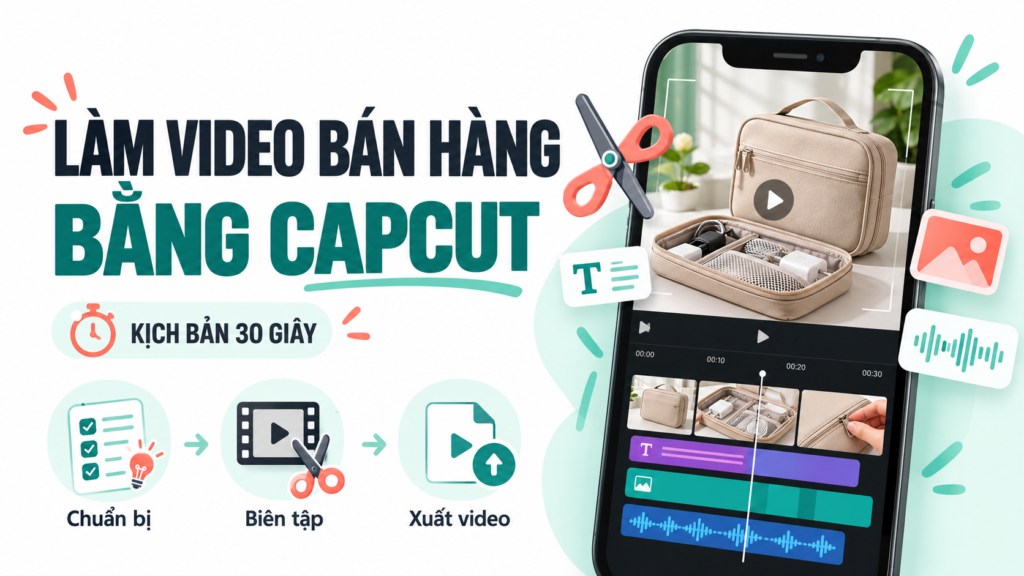
Cách làm video bán hàng bằng CapCut: mẫu kịch bản 30 giây
Th10
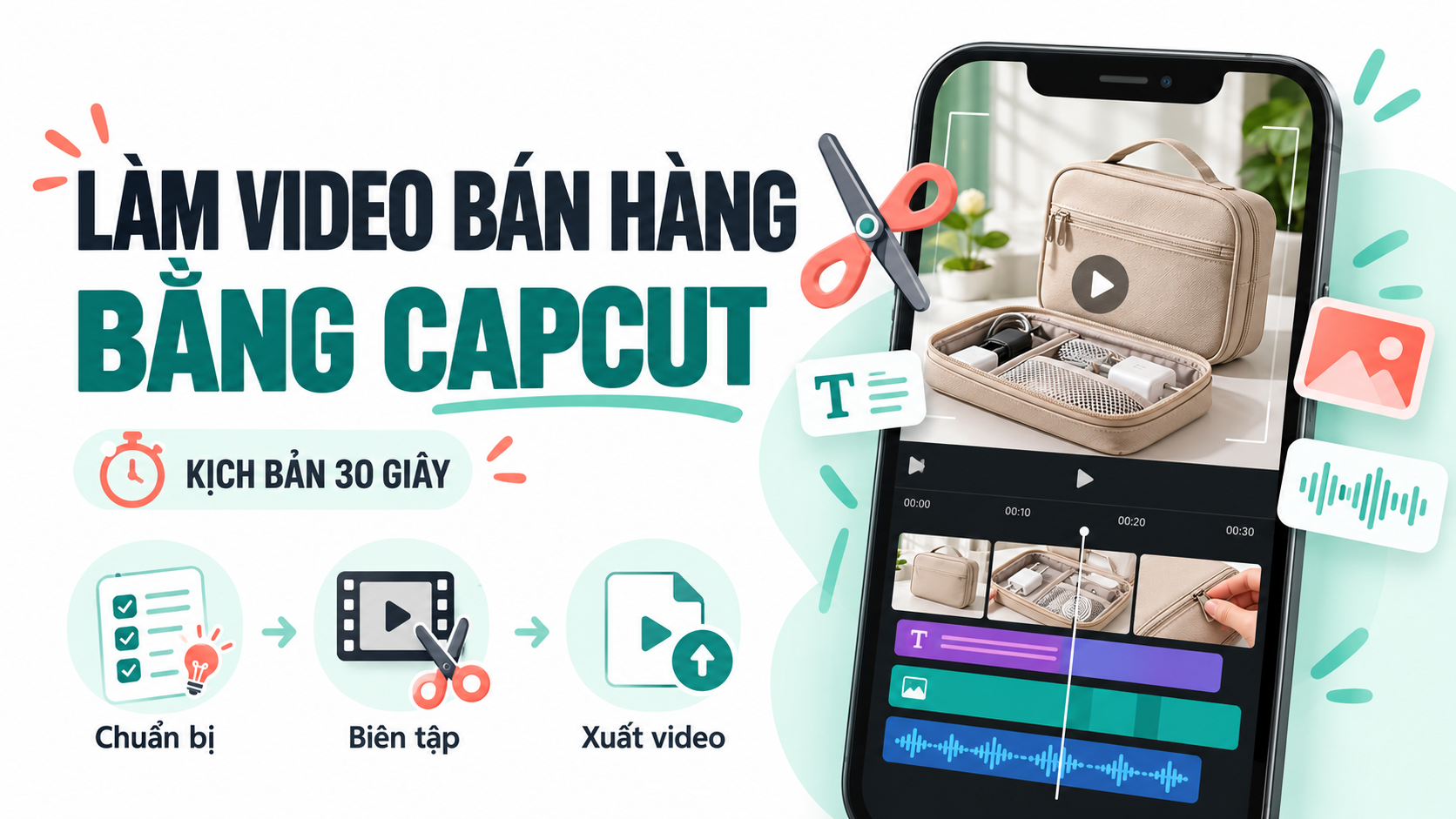
Bạn có ảnh sản phẩm nhưng chưa biết ghép thành một video rõ ràng, dễ xem? Cách làm video bán hàng bằng CapCut dưới đây giúp bạn xây dựng một video dọc khoảng 30 giây: mở đầu bằng nhu cầu của khách, trình bày sản phẩm trong tình huống sử dụng thật và kết thúc bằng một lời mời hành động cụ thể.
Bài hướng dẫn dành cho chủ shop và người mới làm nội dung. Bạn có thể áp dụng cho quần áo, đồ gia dụng hoặc phụ kiện; chỉ cần thay cảnh quay và thông tin theo sản phẩm thực tế.
1. Chuẩn bị gì trước khi mở CapCut?
Một video dễ hiểu bắt đầu từ tư liệu đủ tốt. Trước khi dựng, hãy chuẩn bị:
- 5–7 đoạn quay ngắn hoặc ảnh rõ nét: toàn cảnh sản phẩm, chi tiết và cảnh sử dụng.
- Một lợi ích chính có thể chứng minh bằng hình ảnh.
- Thông tin đã xác nhận: tên, kích thước, chất liệu, giá và điều kiện ưu đãi nếu có.
- Logo và một lời mời hành động, chẳng hạn “Xem bảng kích thước trong trang sản phẩm”.
Ví dụ với túi đựng đồ du lịch, hãy quay cảnh xếp vật dụng vào túi thay vì chỉ quay vỏ ngoài. Không dùng hình ảnh chỉnh sửa làm thay đổi màu sắc hoặc khả năng thực tế của sản phẩm.
2. Mẫu kịch bản video bán hàng 30 giây
Khung dưới đây là gợi ý biên tập, không phải công thức bảo đảm lượt xem hay đơn hàng. Ví dụ minh họa dùng túi đựng đồ du lịch; hãy điều chỉnh nội dung đúng với hàng bạn bán.
| Thời gian | Hình ảnh nên dùng | Chữ hoặc lời đọc gợi ý |
|---|---|---|
| 0–3 giây | Vật dụng đang để rời trên bàn | “Đồ cá nhân khó tìm khi đi du lịch?” |
| 3–10 giây | Đặt từng món vào các ngăn túi | “Thử sắp xếp theo từng ngăn như thế này.” |
| 10–20 giây | Cận cảnh ngăn chứa, khóa kéo và thao tác đóng túi | Nêu một đặc điểm đã kiểm tra; cho người xem thấy cách dùng. |
| 20–26 giây | Túi bên cạnh vật dụng quen thuộc để dễ hình dung kích thước | Hiển thị kích thước và lựa chọn màu thực tế. |
| 26–30 giây | Toàn cảnh sản phẩm và tên cửa hàng | “Xem thông tin chi tiết trước khi chọn mẫu phù hợp.” |
Mỗi video nên trả lời một câu hỏi chính. Nếu muốn nói thêm về vệ sinh, độ bền hoặc so sánh kích thước, hãy dành cho video khác để tránh nhồi quá nhiều thông tin.
3. Cách làm video bán hàng bằng CapCut từng bước
Bước 1: Tạo dự án và đưa tư liệu vào
Mở CapCut, tạo dự án mới rồi thêm ảnh hoặc đoạn quay đã chuẩn bị. Sắp xếp chúng theo thứ tự của kịch bản: vấn đề, thao tác sử dụng, chi tiết, thông tin mua hàng. Tên nút và vị trí công cụ có thể khác giữa bản điện thoại, máy tính và web.
Với video dọc, bạn có thể bắt đầu bằng khung hình 9:16. Kiểm tra lại yêu cầu của nơi định đăng và giữ sản phẩm ở vùng dễ nhìn, tránh cắt mất phần quan trọng khi đổi tỷ lệ.
Bước 2: Cắt phần thừa và giữ nhịp dựng rõ ràng
Cắt bỏ đoạn chờ, rung máy hoặc lặp lại. Mỗi cảnh chỉ cần đủ thời gian để người xem hiểu thao tác. Với cảnh có kích thước hay thông số, giữ lâu hơn để người xem đọc được.
Nên dùng chuyển cảnh đơn giản và nhất quán. Nếu cảnh đang minh họa khóa kéo, hãy để thao tác diễn ra trọn vẹn thay vì cắt nhanh đến mức người xem không thấy cách hoạt động.
Bước 3: Thêm chữ cho từng ý chính
Mỗi cảnh nên có một thông điệp ngắn. Chọn chữ tương phản với nền và xem thử trên màn hình điện thoại. Tránh đặt giá, kích thước hoặc lời mời hành động sát mép vì giao diện nền tảng có thể che khuất.
Thay câu chung chung như “Sản phẩm siêu tiện lợi” bằng thông tin cụ thể, chẳng hạn “Ba ngăn riêng” nếu sản phẩm thực sự có ba ngăn. Không tự thêm chứng nhận, đánh giá khách hàng hay số liệu bán hàng chưa được xác minh.
Bước 4: Thêm lời đọc và rà soát phụ đề
Bạn có thể thu lời đọc trong môi trường yên tĩnh rồi đưa vào dự án. Nếu dùng công cụ tạo phụ đề tự động của CapCut, hãy đọc lại tên sản phẩm, số đo và giá trước khi xuất. CapCut có hướng dẫn phụ đề cho các phiên bản web, điện thoại và máy tính; cách thao tác cụ thể cần đối chiếu với phiên bản đang dùng.
Nhạc nền chỉ nên hỗ trợ lời nói. Nghe thử bằng loa điện thoại để bảo đảm giọng đọc vẫn rõ. Khi dùng video cho bán hàng hoặc quảng cáo, kiểm tra quyền sử dụng thương mại của nhạc, mẫu và tư liệu; không mặc định mọi tài nguyên trong ứng dụng đều phù hợp với mọi mục đích.
Bước 5: Xuất video và kiểm tra tệp cuối
Đối với tư liệu đủ nét, 1080 × 1920 là lựa chọn khởi đầu phù hợp cho bản video dọc. Chọn tốc độ khung hình theo tư liệu gốc, chẳng hạn 30 fps nếu bạn quay ở 30 fps. Tăng độ phân giải không khôi phục được chi tiết đã mất trong ảnh mờ.
Sau khi xuất, mở tệp video đã lưu và xem từ đầu đến cuối. Kiểm tra lỗi chữ, âm lượng, màu sắc, phần chữ bị che và cảnh cuối có đủ thời gian đọc. Giữ lại dự án để sửa khi giá hoặc thông tin sản phẩm thay đổi.
4. Có cần CapCut Pro để bắt đầu không?
Hãy thử dựng bằng các công cụ và tài nguyên tài khoản hiện tại cho phép trước. Nếu một hiệu ứng, mẫu hoặc chức năng xuất yêu cầu gói trả phí, bạn có thể thay bằng lựa chọn khác hoặc cân nhắc nâng cấp khi tính năng đó phục vụ công việc thường xuyên.
Quyền truy cập tính năng có thể thay đổi theo phiên bản, khu vực và gói đăng ký. Trước khi chọn gói, hãy kiểm tra trực tiếp trong ứng dụng: tính năng cần dùng, thiết bị hỗ trợ, thời hạn và điều kiện tài khoản.
Nếu đang tìm hiểu lựa chọn tại cửa hàng, bạn có thể xem thông tin tài khoản CapCut Pro và dịch vụ nâng cấp CapCut trên tài khoản cá nhân. Đọc kỹ mô tả gói và chính sách bảo hành, đồng thời xác nhận tính năng bạn cần trước khi mua.
5. Những lỗi nên tránh khi dựng video sản phẩm
- Mở đầu quá dài: đưa sản phẩm hoặc vấn đề của khách vào ngay cảnh đầu.
- Chữ dày đặc: tách thông tin thành từng cảnh, ưu tiên điều khách cần để lựa chọn.
- Nhạc át giọng: giảm nhạc và nghe lại tệp đã xuất.
- Lạm dụng hiệu ứng: giữ màu sắc và hình dạng sản phẩm trung thực.
- Ưu đãi thiếu điều kiện: nêu rõ thời hạn và phạm vi áp dụng nếu đề cập khuyến mãi.
- Không có bước tiếp theo: chọn một hành động rõ ràng như xem chi tiết, chọn kích thước hoặc gửi câu hỏi.
6. Câu hỏi thường gặp
Chỉ có ảnh thì làm video bán hàng bằng CapCut được không?
Bạn có thể ghép ảnh, điều chỉnh thời lượng, thêm chữ và lời đọc. Nên có ảnh toàn cảnh, cận cảnh và ảnh thể hiện tỷ lệ kích thước. Nếu cần chứng minh thao tác hoặc công dụng, hãy bổ sung cảnh quay thực tế.
Video bán hàng nên dài bao nhiêu giây?
Bản 30 giây là điểm bắt đầu để tập trung vào một lợi ích. Sản phẩm cần hướng dẫn hoặc giải thích kỹ có thể cần video dài hơn. Hãy chọn thời lượng theo thông tin cần truyền đạt và theo dõi phản hồi của người xem để điều chỉnh.
Vì sao CapCut yêu cầu nâng cấp khi xuất?
Hãy xem thông báo của ứng dụng và kiểm tra dự án có dùng tài nguyên hoặc tính năng trả phí hay không. Bạn có thể thay phần đó bằng lựa chọn được tài khoản hỗ trợ. Chỉ nâng cấp sau khi đã xác nhận gói phù hợp với nhu cầu.
Bắt đầu bằng một sản phẩm và một thông điệp
Để thực hành, hãy chọn sản phẩm bạn hiểu rõ nhất, quay vài cảnh sử dụng thật rồi dựng theo mẫu 30 giây ở trên. Một video rõ thông tin, hình ảnh trung thực và dễ đọc sẽ giúp khách đánh giá sản phẩm thuận tiện hơn. Sau bản đầu tiên, thay một yếu tố như cảnh mở đầu hoặc cách trình bày để xem phiên bản nào phù hợp với khách hàng của bạn.
Tài liệu tham khảo: Hướng dẫn thêm phụ đề của CapCut; Công cụ tạo video sản phẩm của CapCut. Các gợi ý kịch bản và cách phân bổ thời lượng trong bài là đề xuất biên tập.
- Cảnh giác web dính virut khi khôi phục xong không gỡ plugin Duplicator
- Cách tạo phụ đề bằng CapCut: sửa lỗi chữ và căn thời gian
- Sửa lỗi khung bình luận Facebook trên website WordPress đột nhiên bị thu hẹp chiều rộng
- Chính sách bảo hành
- Code chèn Hotline và chat Facebook vào chân trang trên giao diện mobile cho website
Bài viết cùng chủ đề:
-
Cách tạo phụ đề bằng CapCut: sửa lỗi chữ và căn thời gian
-

Cách thiết kế ảnh bán hàng bằng Canva: bộ 5 ảnh cho chủ shop
-

Sửa lỗi khung bình luận Facebook trên website WordPress đột nhiên bị thu hẹp chiều rộng
-

Hướng dẫn chèn Breadcrumbs cho website WordPress sử dụng plugin Yoast Seo
-

Thêm hiệu ứng ánh sáng khi hover vào ảnh bài viết trong theme Flatsome
-

Thêm hiệu ứng ánh sáng khi hover ảnh sản phẩm Woocommerce bằng CSS
-

Code chèn Hotline và chat Facebook vào chân trang trên giao diện mobile cho website

