
 Edit Chuyên Nghiệp
 Sản Phẩm Gần Đây
 Hình Thức Thanh Toán
 Blogs
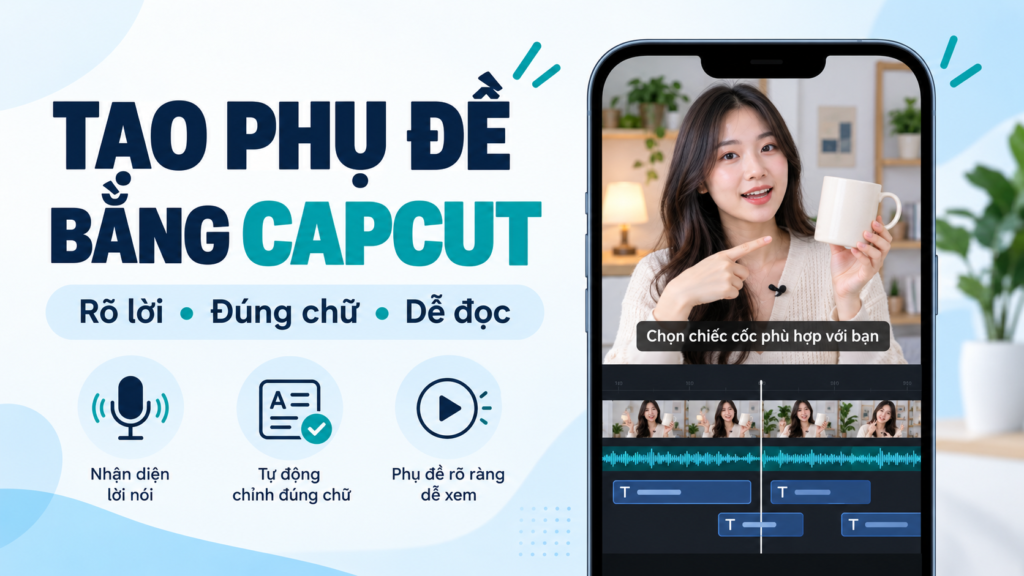
Cách tạo phụ đề bằng CapCut: sửa lỗi chữ và căn thời gian
Th11
Phụ đề giúp người xem theo dõi video khi không bật âm thanh và đọc lại những thông tin dễ bỏ lỡ. Tuy nhiên, phụ đề tự động vẫn có thể nhận sai tên sản phẩm, số tiền hoặc lời nói nhanh. Bài này hướng dẫn cách tạo phụ đề bằng CapCut, sau đó sửa chữ và kiểm tra thời gian để video bán hàng rõ ràng hơn.
Hướng dẫn áp dụng theo quy trình chung cho điện thoại, máy tính và web. Vị trí nút có thể thay đổi theo phiên bản; hãy tìm mục Captions hoặc Auto Captions trong giao diện đang dùng.
Trước khi tạo phụ đề bằng CapCut
Hãy hoàn thành phần cắt ghép chính và chuẩn bị bản lời đọc để đối chiếu. Thu âm ở nơi yên tĩnh, hạn chế người nói chồng nhau và giữ giọng rõ hơn nhạc nền. Nếu lời nói bị rè hoặc mất tiếng, nên sửa âm thanh hoặc thu lại trước khi nhận diện.
- Nghe thử toàn bộ đoạn có lời nói.
- Xác định đúng ngôn ngữ thực tế của đoạn thu.
- Chuẩn bị danh sách tên riêng, số đo và giá cần kiểm tra kỹ.
- Lưu một bản dự án để có thể quay lại khi cần.
1. Tạo bản phụ đề tự động
Theo hướng dẫn trợ giúp của CapCut, bạn mở dự án, tìm Captions → Auto Captions, chọn nguồn âm thanh và ngôn ngữ phù hợp rồi chạy nhận diện. Một số giao diện đặt chức năng này trong mục Text. Trên điện thoại, thao tác qua thanh công cụ phía dưới; trên máy tính và web, tìm trong bảng công cụ của trình biên tập.
Chọn ngôn ngữ từ danh sách thực tế mà tài khoản cung cấp. Nếu không thấy lựa chọn phù hợp hoặc kết quả không dùng được, bạn có thể thêm chữ thủ công thay vì cố nhận diện bằng ngôn ngữ khác.
Sau khi xử lý, xem các đoạn phụ đề xuất hiện trên dòng thời gian. Đừng xuất video ngay: bản nhận diện mới là bước khởi đầu, chưa phải nội dung đã được kiểm duyệt.
2. Sửa lỗi chữ trước khi chỉnh hiệu ứng
Chọn một đoạn phụ đề để chỉnh nội dung. Tùy giao diện, bạn có thể mở bảng Edit captions hoặc sửa trực tiếp đoạn được chọn. Nghe từng câu rồi đối chiếu với chữ; ưu tiên những thông tin có thể ảnh hưởng quyết định mua hàng.
| Nhóm thông tin | Điều cần kiểm tra | Cách xử lý |
|---|---|---|
| Tên sản phẩm | Tên thương hiệu hoặc tên dòng bị viết sai | Đối chiếu mô tả sản phẩm và sửa thủ công |
| Giá và đơn vị | Số tiền, cm, ml hoặc số lượng bị nhận nhầm | Nghe lại và kiểm tra thông tin đang áp dụng |
| Điều kiện | Bỏ mất từ phủ định hoặc điều kiện ưu đãi | Khôi phục đúng ý lời nói, không rút gọn làm đổi nghĩa |
| Dấu câu | Một câu dài khó đọc | Thêm dấu và chia theo cụm ý |
Ví dụ, lời đọc “Sản phẩm không đi kèm nắp” không được rút thành “Sản phẩm đi kèm nắp”. Khi biên tập cho gọn, phải giữ nguyên thông tin giới hạn và điều kiện.
3. Chia câu và căn thời gian cho dễ theo dõi
Mỗi đoạn phụ đề nên chứa một cụm ý đủ ngắn để đọc trong lúc xem hình. Nếu câu quá dài, chia tại chỗ ngắt tự nhiên. Tránh tách tên sản phẩm hoặc con số khỏi đơn vị của nó.
Phát video để kiểm tra chữ xuất hiện cùng lúc với lời đọc. Điều chỉnh đầu và cuối đoạn trên dòng thời gian khi chữ xuất hiện quá sớm hoặc biến mất trước khi người nói kết thúc. Sau khi thay đổi tốc độ hoặc cắt thêm video, cần kiểm tra đồng bộ lại.
Với câu “Mẫu cốc này có ba màu, bạn xem từng màu ở ảnh tiếp theo”, có thể chia thành hai đoạn: “Mẫu cốc này có ba màu” và “Xem từng màu ở ảnh tiếp theo”. Đây là ví dụ cách chia ý, không phải quy tắc số chữ bắt buộc.
4. Chọn kiểu phụ đề phù hợp video bán hàng
Ưu tiên phông dễ đọc có đủ dấu tiếng Việt, màu chữ tương phản và cách trình bày nhất quán. Nếu cảnh quay nhiều màu, một nền chữ đơn giản có thể giúp chữ rõ hơn. Xem thử trên điện thoại để chọn cỡ chữ phù hợp.
- Giữ phụ đề cách mép, tránh vùng nút tương tác và mô tả của nơi đăng.
- Không che sản phẩm, khuôn mặt hoặc thao tác đang cần minh họa.
- Hạn chế hiệu ứng nhảy liên tục khiến người đọc mất tập trung.
- Kiểm tra từng cảnh sáng và tối; một kiểu chữ có thể rõ ở cảnh này nhưng chìm ở cảnh khác.
Nếu dùng mẫu có dấu hiệu trả phí, hãy kiểm tra quyền truy cập trước khi dựng toàn bộ video. Gói đăng ký không thay thế việc rà soát chữ và thời gian thủ công.
5. Xử lý khi phụ đề không tạo được hoặc nhận sai nhiều
CapCut nêu các nguyên nhân thường gặp gồm âm thanh kém, chọn sai ngôn ngữ, kết nối không ổn định hoặc nguồn âm thanh không có lời nói rõ. Hãy kiểm tra theo thứ tự đơn giản trước khi làm lại dự án.
- Phát đoạn gốc để xác nhận có giọng nói nghe được.
- Kiểm tra nguồn âm thanh và lựa chọn ngôn ngữ.
- Kiểm tra kết nối, lưu dự án rồi thử lại khi mạng ổn định.
- Thử một đoạn ngắn để phân biệt lỗi tư liệu với lỗi toàn dự án.
- Nếu cần cập nhật ứng dụng, dùng nguồn chính thức và giữ bản sao dự án.
Không nên hứa rằng nâng cấp Pro sẽ giải quyết mọi lỗi nhận diện. Nếu tài khoản thông báo giới hạn tính năng hoặc lượt sử dụng, đọc đúng thông báo để quyết định; nếu lỗi do tiếng ồn, sửa âm thanh vẫn là việc cần làm.
Có cần CapCut Pro để làm phụ đề?
Quyền dùng công cụ nhận diện, mẫu chữ và tùy chọn xuất có thể khác theo gói, phiên bản và khu vực. Kiểm tra trực tiếp trên tài khoản của bạn trước khi chọn gói. Nếu chưa cần tài nguyên trả phí, thử chữ thủ công và kiểu đơn giản mà tài khoản hỗ trợ.
Bạn có thể xem thông tin CapCut Pro tại cửa hàng để đối chiếu thời hạn và điều kiện dịch vụ. Xác nhận rõ tính năng cần dùng trước khi mua. Nếu mới bắt đầu dựng nội dung, xem thêm mẫu kịch bản video bán hàng 30 giây để sắp xếp hình ảnh trước khi làm phụ đề.
Kiểm tra tệp cuối trước khi đăng
Xuất bản thử bằng tùy chọn tài khoản cho phép, rồi mở chính tệp đã lưu. Xem một lần có âm thanh để kiểm tra đồng bộ và một lần tắt âm thanh để kiểm tra khả năng đọc. Chú ý tên sản phẩm, số tiền, đơn vị và câu cuối.
Phụ đề hiển thị trong video và tệp phụ đề riêng là hai dạng khác nhau. Nếu cần tệp SRT, hãy kiểm tra tùy chọn xuất trong phiên bản đang dùng; không mặc định mọi thiết bị và gói đều có cùng lựa chọn.
Câu hỏi thường gặp
Video chỉ có nhạc có tạo phụ đề lời nói được không?
Nhận diện lời nói cần nguồn giọng nói phù hợp. Với video chỉ có nhạc, hãy thêm chữ giới thiệu sản phẩm thủ công hoặc thu lời đọc rồi tạo phụ đề từ phần thu đó.
Tại sao tên thương hiệu bị nhận sai?
Tên riêng, giọng địa phương, tiếng ồn và lời nói nhanh có thể làm kết quả sai. Chuẩn bị cách viết chính xác và sửa thủ công sau khi nhận diện; không coi bản tự động là bản chuẩn.
Có nên dùng phụ đề nhiều hiệu ứng?
Hãy chọn theo khả năng đọc và nội dung. Với hướng dẫn sản phẩm, chữ ổn định và dễ nhìn thường là điểm bắt đầu hợp lý. Kiểm tra trên màn hình nhỏ trước khi quyết định.
Tài liệu tham khảo: Hướng dẫn nhận diện phụ đề, Sửa phụ đề nhận diện sai và Xử lý lỗi tạo phụ đề của CapCut. Các ví dụ và đề xuất trình bày trong bài được biên soạn để thực hành.
Bài viết cùng chủ đề:
-

Cách thiết kế ảnh bán hàng bằng Canva: bộ 5 ảnh cho chủ shop
-
Cách làm video bán hàng bằng CapCut: mẫu kịch bản 30 giây
-

Sửa lỗi khung bình luận Facebook trên website WordPress đột nhiên bị thu hẹp chiều rộng
-

Hướng dẫn chèn Breadcrumbs cho website WordPress sử dụng plugin Yoast Seo
-

Thêm hiệu ứng ánh sáng khi hover vào ảnh bài viết trong theme Flatsome
-

Thêm hiệu ứng ánh sáng khi hover ảnh sản phẩm Woocommerce bằng CSS
-

Code chèn Hotline và chat Facebook vào chân trang trên giao diện mobile cho website

